Lettres d'information scolaires, confirmations de vol, calendriers sportifs. Magic Import vous évite de tout ressaisir manuellement : transférez n'importe quel e-mail contenant des événements vers l'adresse unique de votre famille, et FamilyWall ajoute automatiquement les événements à votre calendrier partagé.
Avec Magic Import, vous pouvez :
- Importer des événements depuis n'importe quel e-mail : lettres d'info, confirmations de réservation, rappels de rendez-vous, calendriers sportifs
- Extraire des événements depuis des pièces jointes (PDF et images), pas seulement depuis le texte de l'e-mail
- Importer plusieurs événements d'un seul e-mail en une fois
- Laisser n'importe quel membre du Cercle contribuer, pas seulement l'administrateur
- Consulter et gérer chaque événement importé dans l'Historique des imports
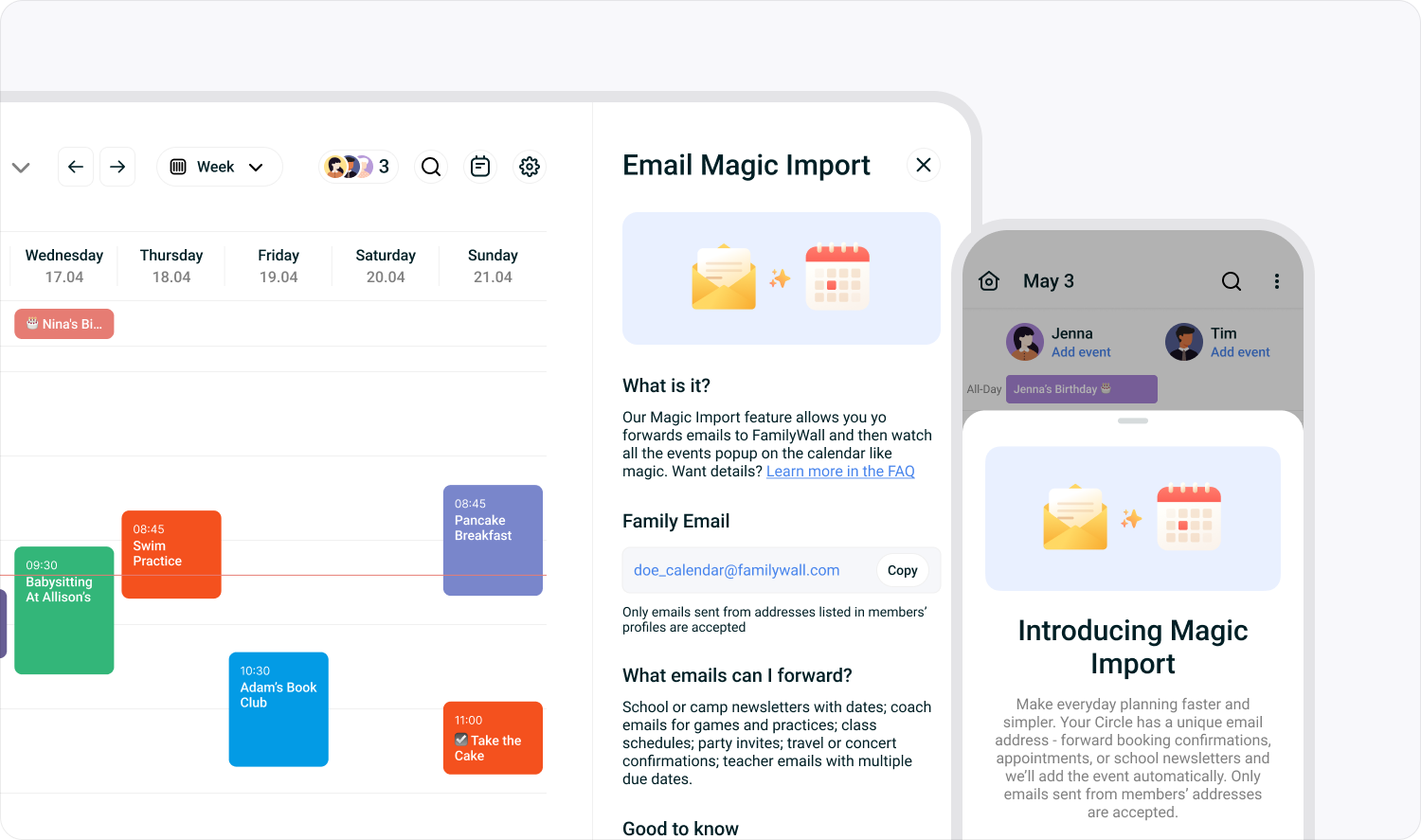
Magic Import est disponible avec l'abonnement Premium. Si vous êtes sur un plan gratuit, appuyez sur la fonctionnalité pour en savoir plus.
Créer votre adresse e-mail familiale
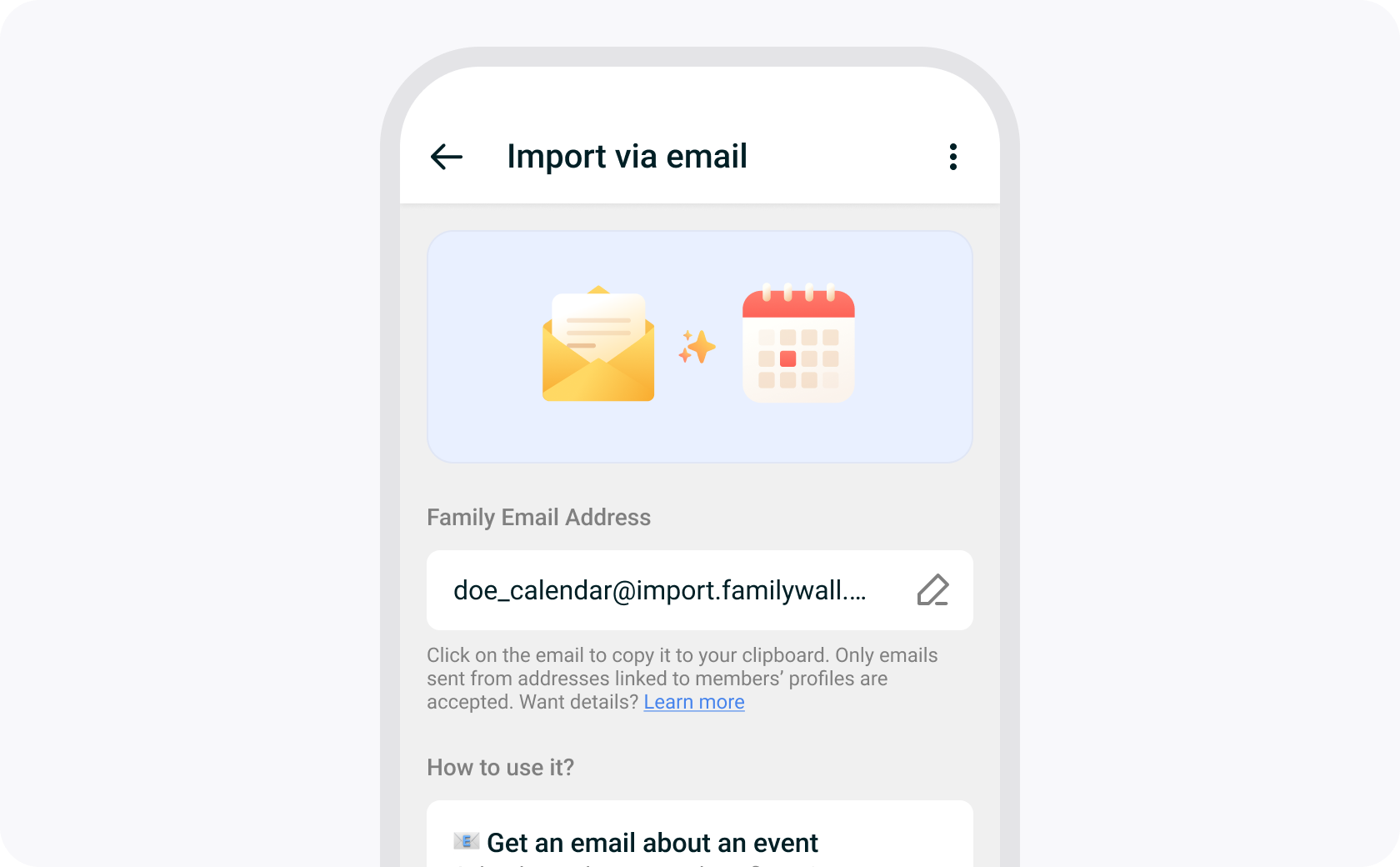
Chaque Cercle dispose d'une adresse unique au format préfixe@import.familywall.com. Cette configuration est à faire une seule fois, et seul un administrateur du Cercle peut la réaliser.
- Accédez à l'écran Magic Import via e-mail (voir la section ci-dessous selon votre plateforme).
- Appuyez sur Créer une adresse familiale.
- Choisissez un préfixe pour votre adresse (par exemple,
famille_dupont). - Appuyez sur Enregistrer. L'adresse est immédiatement utilisable.
Une fois créée, les administrateurs peuvent modifier le préfixe ou supprimer l'adresse à tout moment depuis le même écran. Si vous n'êtes pas administrateur du Cercle, un message vous demande de contacter votre administrateur pour créer l'adresse.
Trouver votre adresse e-mail familiale
iOS
- Ouvrez l'onglet Calendrier.
- Appuyez sur l'icône de réglages (⚙) en haut à droite pour ouvrir le panneau latéral.
- Faites défiler jusqu'à la section Connecter un calendrier et appuyez sur Importer via e-mail.
- Votre adresse e-mail familiale s'affiche à l'écran. Appuyez dessus pour la copier dans le presse-papiers.
Android
- Ouvrez l'onglet Calendrier.
- Appuyez sur l'icône de panneau en haut à droite pour ouvrir le panneau latéral.
- Faites défiler jusqu'à la section Connecter un calendrier et appuyez sur Importer via e-mail.
- Votre adresse e-mail familiale s'affiche à l'écran. Appuyez dessus pour la copier dans le presse-papiers.
Web
- Ouvrez le Calendrier.
- Cliquez sur l'icône de réglages (⚙) dans la barre d'outils en haut à droite.
- Sélectionnez Magic Import via e-mail.
- Votre adresse e-mail familiale s'affiche dans le panneau. Cliquez dessus pour la copier dans le presse-papiers.
Transférer un e-mail pour importer des événements
Ouvrez n'importe quel e-mail contenant des événements dans votre boite de réception (une lettre d'information scolaire, une confirmation de vol, un calendrier sportif, un rappel de rendez-vous médical) et transférez-le à votre adresse e-mail familiale.
FamilyWall extrait le titre de l'événement, la date, l'heure, le lieu et les notes. Si l'e-mail contient plusieurs événements, ils sont tous créés en une seule fois. Les pièces jointes sont également prises en charge : PDF et images (JPG, PNG, HEIC) jusqu'à 20 Mo.
Transférez l'e-mail depuis l'adresse associée à votre profil FamilyWall. FamilyWall vérifie ainsi que vous êtes membre du Cercle avant de traiter votre envoi. Les e-mails provenant d'adresses non reconnues sont ignorés.
Ce qui se passe ensuite
- FamilyWall traite l'e-mail et ajoute les événements à votre calendrier partagé. Cela prend généralement 1 à 5 minutes.
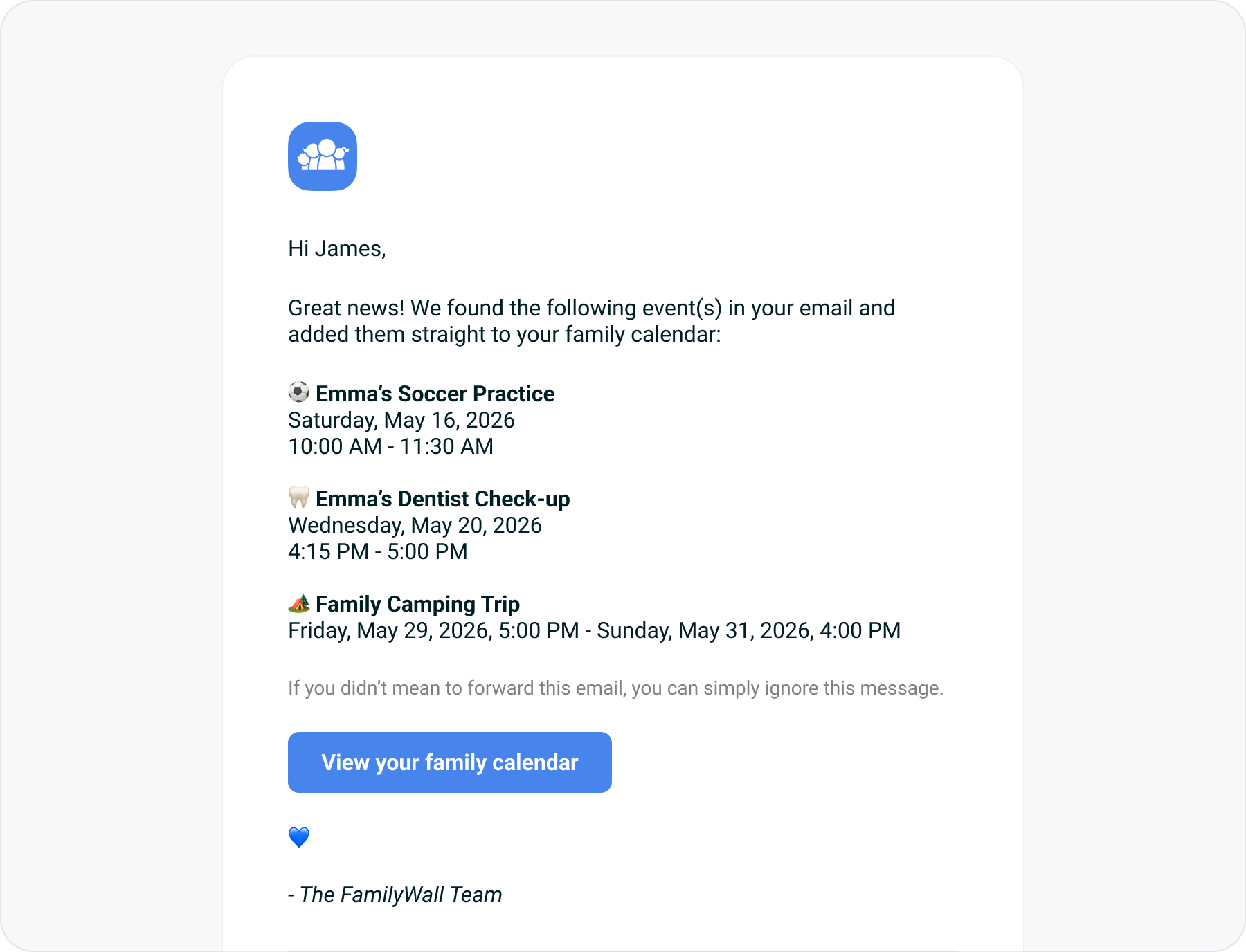
- Vous recevez un e-mail de confirmation à l'adresse depuis laquelle vous avez transféré le message, listant tous les événements créés.
- Une notification push vous informe que les événements sont prêts à être consultés.
- Les événements apparaissent dans le calendrier pour tous les membres de votre Cercle.
- Chaque événement importé est également affiché individuellement dans l'Historique des imports, accessible depuis l'écran Magic Import.
En cas de problème
Si FamilyWall ne peut pas traiter votre e-mail, vous recevrez un e-mail d'erreur expliquant ce qui s'est passé. Aucun événement n'est créé. Voici les situations les plus courantes :
- Aucun événement trouvé : FamilyWall n'a pas pu extraire de détails d'événement de l'e-mail ou de ses pièces jointes. Réessayez en transférant un e-mail qui contient une date, une heure ou un titre d'événement explicites.
- Expéditeur non reconnu : L'adresse depuis laquelle vous avez transféré l'e-mail n'est pas associée à votre profil FamilyWall. Ajoutez-la dans les paramètres de votre profil et réessayez.
- Limite mensuelle atteinte : Votre Cercle a atteint la limite de 1 000 imports pour le mois en cours. Les imports se réinitialisent en début de mois prochain. Vous pouvez continuer à ajouter des événements manuellement en attendant.
- Limite du calendrier atteinte : Votre calendrier partagé a atteint 25 000 événements. Supprimez quelques anciens événements avant de réessayer.
- Erreur inattendue : Une erreur s'est produite du côté de FamilyWall. Réessayez de transférer l'e-mail dans quelques minutes.
Modifier ou supprimer un événement importé
Les événements importés fonctionnent exactement comme n'importe quel autre événement de votre calendrier FamilyWall. Appuyez sur un événement pour l'ouvrir, puis sélectionnez Modifier pour mettre à jour les détails ou Supprimer pour le retirer. Les modifications sont visibles immédiatement par tous les membres de votre Cercle.
Vous pouvez également gérer vos derniers événements importés directement depuis l'Historique des imports sur l'écran Magic Import, où chaque événement importé est affiché individuellement.
Bonnes pratiques
- Enregistrez votre adresse e-mail familiale comme contact sur votre téléphone pour la retrouver en un clic au moment de transférer un e-mail.
- N'importe quel membre du Cercle peut transférer des e-mails, pas seulement l'administrateur, à condition d'utiliser l'adresse associée à son profil FamilyWall.
- Les e-mails avec des dates et horaires clairs donnent les meilleurs résultats. Si votre e-mail contient une pièce jointe PDF ou une image, incluez-la dans votre transfert.
Besoin d'aide ?
Nous faisons de notre mieux pour que Magic Import fonctionne sans accroc, mais il arrive parfois qu'un problème passe entre les mailles. Si vous rencontrez un souci, avez une question ou souhaitez simplement nous faire part de vos retours, nous serions ravis de vous lire. Contactez notre équipe support et nous vous répondrons dans les plus brefs délais.
Articles associés
Cet article a-t-il été utile ?
C'est super !
Merci pour votre commentaire
Désolé ! Nous n'avons pas pu vous être utile
Merci pour votre commentaire
Commentaires envoyés
Nous apprécions vos efforts et nous allons corriger l'article